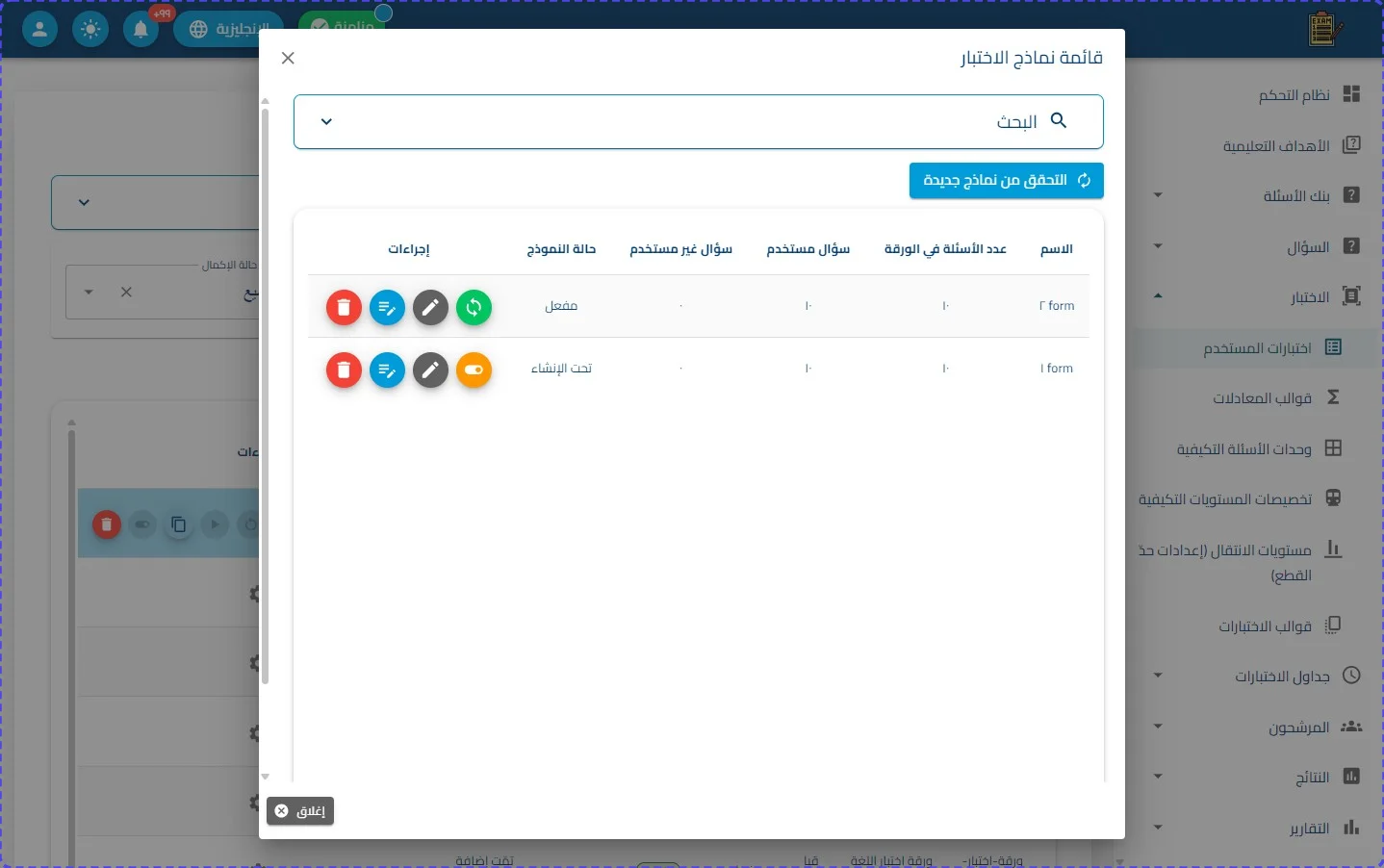
واجهة استعراض وإدارة نماذج الاختبار الآلية
تتيح الواجهة للمسؤول استعراض وإدارة نماذج الاختبار الآلية، مع إمكانية اكتشاف وإنشاء نماذج إضافية اعتمادًا على الأسئلة المتاحة في بنك الأسئلة، مع الحفاظ على معايير التوافق المحددة مسبقًا.
يعتمد النظام في تحديد الأسئلة المناسبة لإنشاء نموذج جديد على تطابق المعايير التالية:
بنك الأسئلة: أن تكون الأسئلة تابعة لنفس بنك الأسئلة (Item Bank).
قيمة دلتا: تطابق قيمة دلتا (Delta).
مستوى الصعوبة: تطابق مستوى صعوبة الأسئلة.
الفئة: تطابق الفئة المحددة للأسئلة.
الملف التعريفي: تطابق اسم الملف التعريفي (Profile).
نوع السؤال: تطابق نوع السؤال المحدد.
المادة العلمية: تطابق المادة العلمية المرتبطة بالأسئلة
اضغط على اختبارات المستخدم
أولاً: منظومة البحث المتقدم داخل النماذج
يوجد في الجزء العلوي شريط بحث يوفر أدوات تصفية دقيقة:
-
خانة البحث بالنص: لإدخال جزء من اسم النموذج المستهدف.
-
خيار الفلترة "كود": (Checkbox) لتفعيل البحث المباشر بكود النموذج الفريد.
-
الفرز الزمني (ترتيب): اختيار عرض النتائج بترتيب (تصاعدي) أو (تنازلي) لسهولة الرصد الإحصائي.
-
مؤشر التاريخ: أيقونة التقويم لتحديد الفترة الزمنية التي تم فيها توليد النموذج.
-
أزرار التشغيل: زر (بحث) لبدء التصفية، وأيقونة (إعادة التهيئة 🔄) لتفريغ الخانات والعودة للعرض الكامل.
ثانياً: جدول رصد بيانات النموذج
يوفر الجدول صورة حية عن كفاءة "التوليد الآلي":
-
الاسم: يوضح مسمى النسخة (مثل: نموذج 1).
-
عدد الأسئلة في الورقة: يعرض إجمالي الرقم المستهدف للأسئلة.
-
سؤال مستخدم: (رقم حاسم) يوضح أن النظام نجح في جلب كامل العدد المطلوب (مثلاً: 10 من 10) وتوزيعها داخل الأقسام.
-
سؤال غير مستخدم: يجب أن يكون (صفر) في الحالات الطبيعية؛ وهو مؤشر تقني للمسؤول للتأكد من اكتمال توليد النموذج بنجاح 100%.
-
حالة النموذج: تظهر كـ (مفعل) لبيان أن النموذج جاهز للمزامنة والربط مع المرشحين.
اضغط على استعراض تفاصيل النماذج
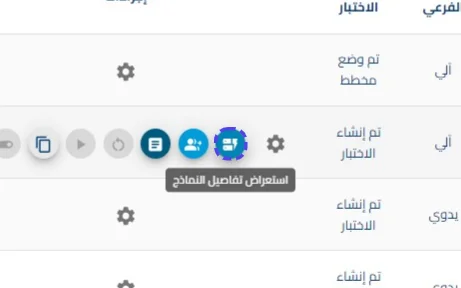
الخطوة 3
أولاً: منظومة البحث المتقدم داخل النماذج
يوجد في الجزء العلوي شريط بحث يوفر أدوات تصفية دقيقة:
-
خانة البحث بالكود: لإدخال جزء من كود النموذج المستهدف.
-
خيار الفلترة "كود": (Checkbox) لتفعيل البحث المباشر بكود النموذج الفريد.
-
الفرز الزمني (ترتيب): اختيار عرض النتائج بترتيب (تصاعدي) أو (تنازلي) لسهولة الرصد الإحصائي.
-
مؤشر التاريخ: أيقونة التقويم لتحديد الفترة الزمنية التي تم فيها توليد النموذج.
-
أزرار التشغيل: زر (بحث) لبدء التصفية، وأيقونة (إعادة التهيئة 🔄) لتفريغ الخانات والعودة للعرض الكامل.
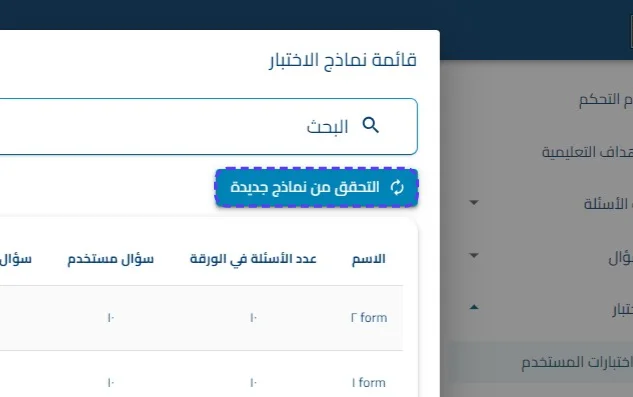
ثانياً: زر «التحقق من نماذج جديدة»
- يتيح هذا الزر التحقق من وجود أسئلة جديدة متاحة لإنشاء نماذج اختبار إضافية، وفقًا لمعايير التوافق السابقة.
عند الضغط على الزر، يقوم النظام بفحص الأسئلة المرتبطة بنفس المعايير، وتحديد الأسئلة التي لم تُستخدم في النماذج التي تم إنشاؤها سابقًا، ثم إنشاء نموذج جديد عند توفر العدد المطلوب من الأسئلة غير المستخدمة.
مثال توضيحي:
إذا كان هناك 20 سؤالًا متوافقًا مع جميع المعايير المحددة، وكان كل نموذج يتطلب 10 أسئلة، فإن النظام يعمل كالتالي:
-
ينشئ النموذج الأول باستخدام 10 أسئلة.
-
عند التحقق من وجود نماذج جديدة، يكتشف النظام الأسئلة العشرة المتبقية التي لم تُستخدم في النموذج الأول.
-
ينشئ النموذج الثاني باستخدام الأسئلة الجديدة، دون إعادة استخدام أسئلة النموذج الأول.
-
عند عدم توفر عدد كافٍ من الأسئلة الجديدة لإنشاء نموذج مكتمل، لا ينشئ النظام نموذجًا جديدًا غير مكتمل.
تضمن هذه الآلية الاستفادة من الأسئلة المتاحة، وتقليل تكرار الأسئلة بين النماذج الناتجة عن عملية التوليد الآلي.
ثالثاً: جدول استعراض بيانات النماذج
يعرض الجدول النماذج التي تم إنشاؤها، مع توفير المعلومات اللازمة لمتابعة حالة كل نموذج ومدى اكتماله.
-
الاسم: يوضح اسم النموذج، مثل «نموذج 1» و«نموذج 2».
-
عدد الأسئلة في الورقة: يوضح العدد الإجمالي المستهدف للأسئلة في النموذج.
-
الأسئلة المستخدمة: يوضح عدد الأسئلة التي تم استخدامها فعليًا داخل النموذج.
-
الأسئلة غير المستخدمة: يوضح عدد الأسئلة المستهدفة التي لم يتم استخدامها داخل النموذج، بما يساعد على التحقق من اكتمال التوليد.
-
حالة النموذج: توضح ما إذا كان النموذج مفعّلًا وجاهزًا للاستخدام وفقًا لحالته في النظام
رابعاً: عمود الإجراءات والتحكم الوظيفي (⚙️)
يحتوي على أربعة أزرار وظيفية ملونة لتسهيل التمييز:
-
🔄 المزامنة (الأخضر): لربط النموذج بالخوادم الموزعة وتحديث حالته اللحظية مع قواعد البيانات المركزية.
-
✏️ تعديل (الرمادي الغامق): ميزة تسمح بالدخول الحصري تعديل النموذج أو إعادة تهيئة هيكلة الأقسام برمجياً دون الحاجة لتغيير الأسئلة.
-
👁️ تعديل القسم (اللبني): استعراض النسخة النهائية المكونة آلياً لمراجعة محتوى الأسئلة المختارة عشوائياً من قبل النظام.
-
🗑️ حذف (الأحمر): لمسح السجل من قاعدة البيانات بشكل كامل (يتطلب تأكيداً نهائياً).
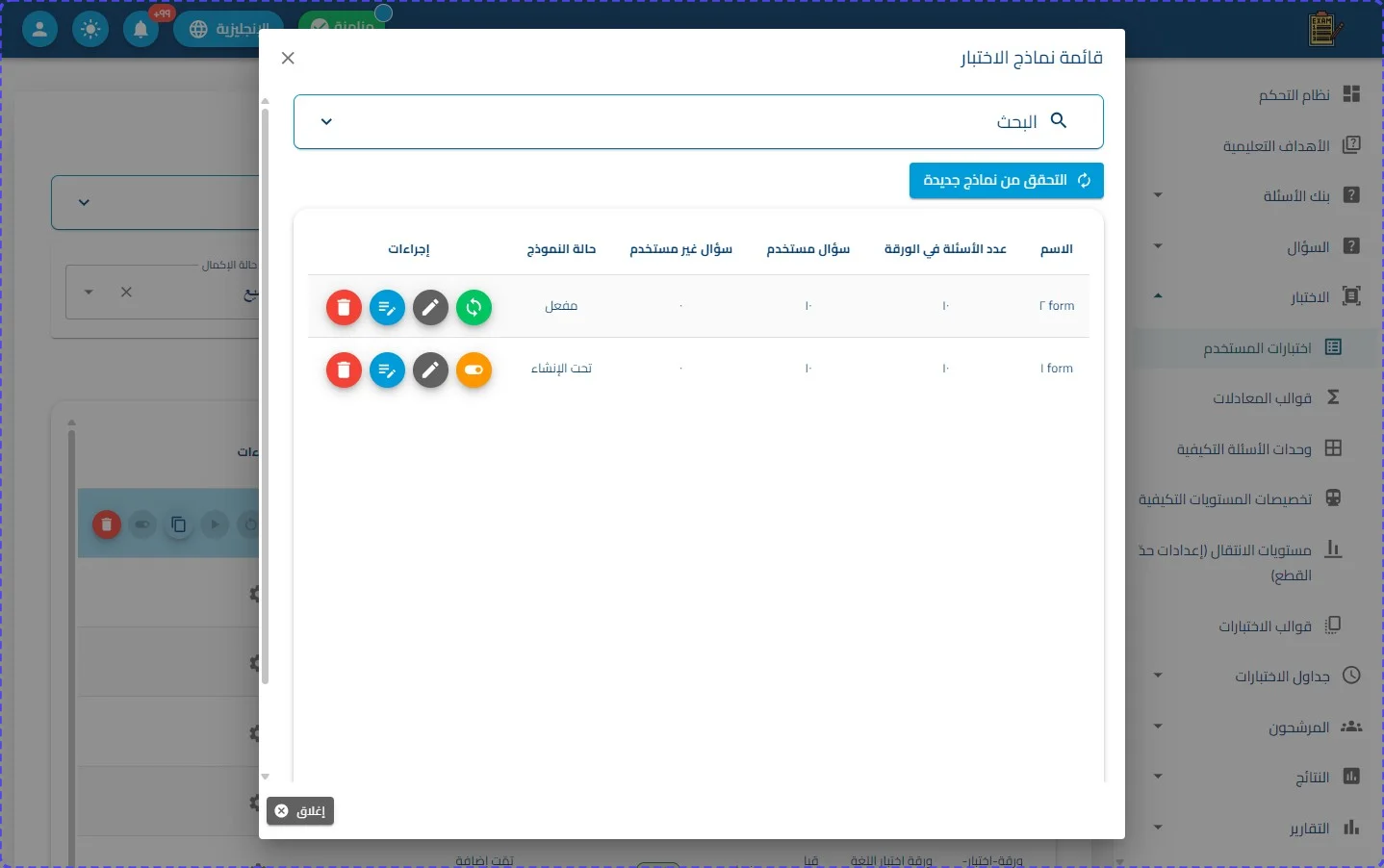
اضغط على التحقق من نماذج جديدة
-
هو المحرك الأساسي في هذا النمط؛ وبمجرد النقر عليه، يقوم النظام برمجياً (بناءً على المعايير الموضوعة في الخطوات السابقة) بسحب "عينة جديدة" من الأسئلة من بنك الأسئلة المعتمد، وتوليد نموذج كامل بأسماء أقسام وتقسيم درجات وتنسيق موحد، ليظهر السجل فوراً في الجدول.
-
الهدف من آلية التحقق
تهدف هذه الآلية إلى تسهيل إدارة نماذج الاختبار الآلية، وإنشاء نماذج إضافية عند توفر أسئلة جديدة تستوفي المعايير المطلوبة، مع ضمان عدم إعادة استخدام الأسئلة التي سبق تخصيصها للنماذج السابقة ضمن عملية التوليد نفسها.
اضغط على إلغاء